Sparkle Design

Segmented Control

セグメントコントロールは同じカテゴリの中から1つのオプションを選択するために使用するコンポーネントです。
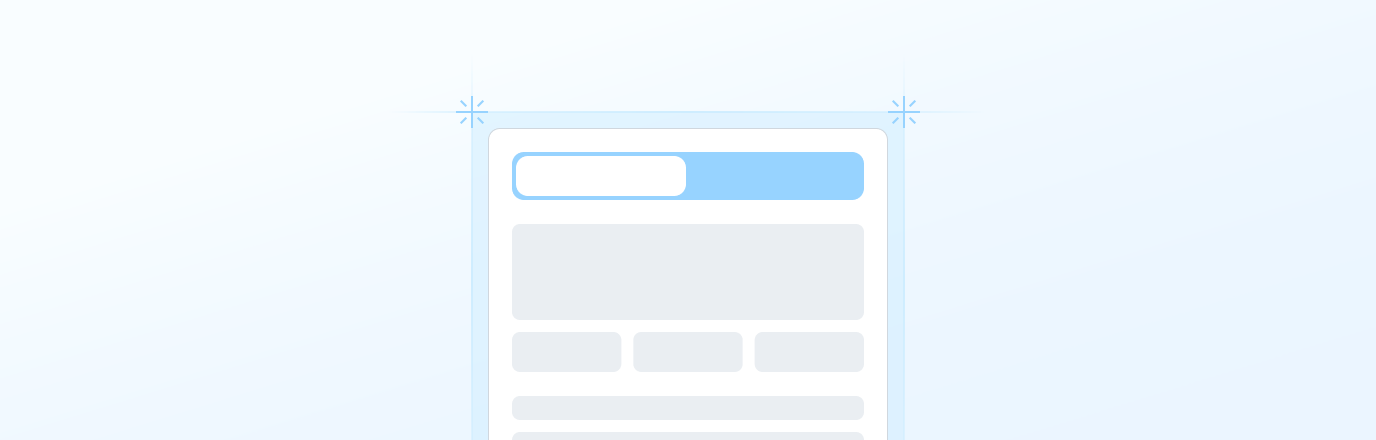
Segmented Control の概要図

Anatomy: 解剖図

Container

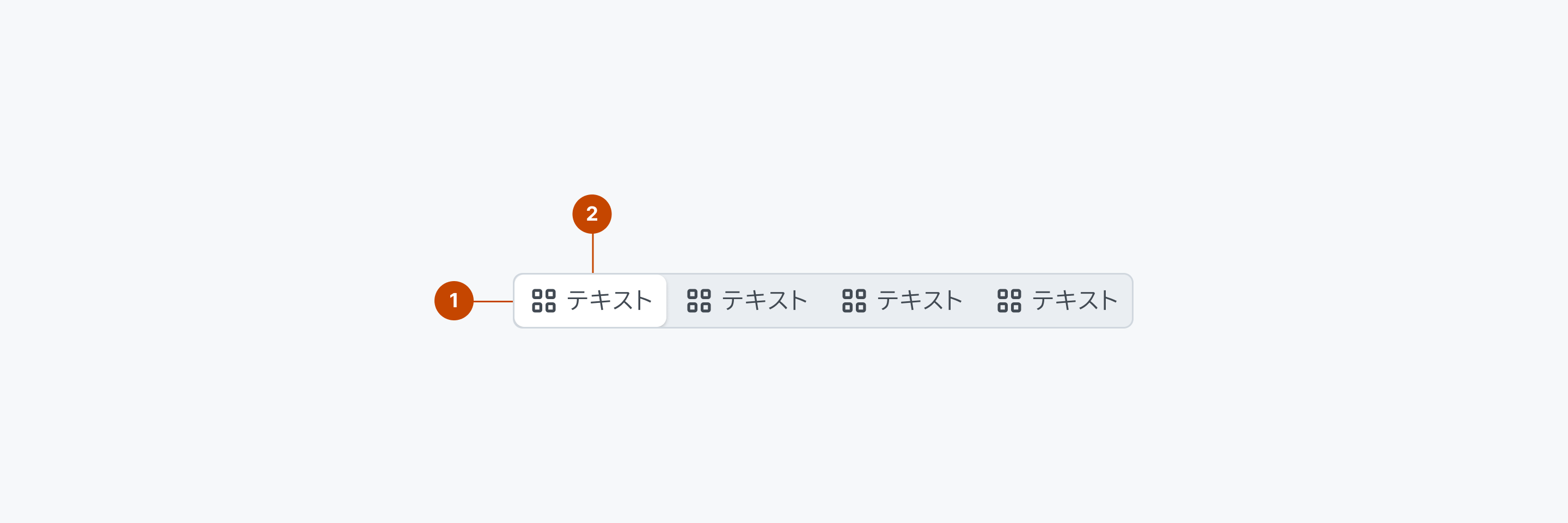
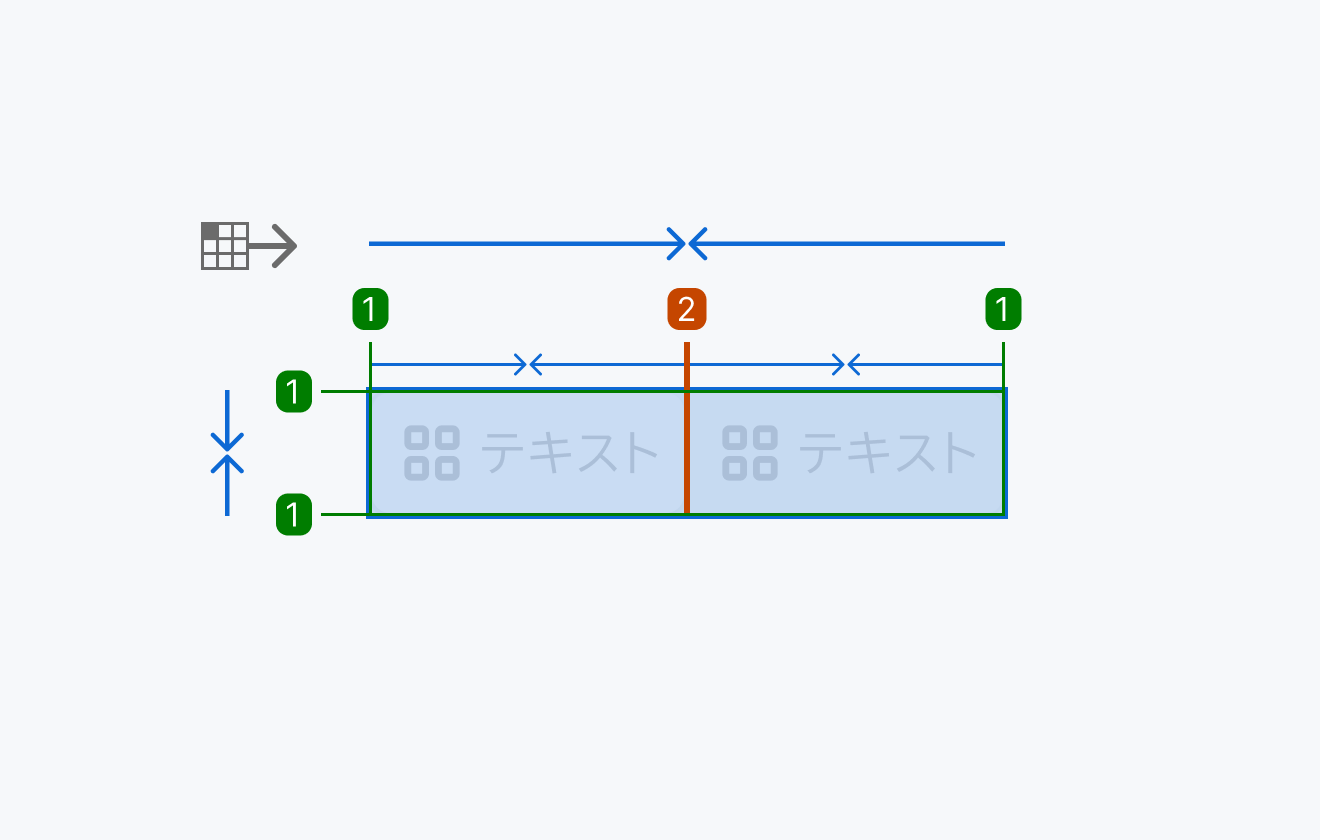
Segmented Controlの構成要素を示す解剖図。1はセグメントコントロールの灰色の角丸長方形の外枠要素を表すContainerを、2は各セグメントアイテムを表すUnitを示します。
ItemNameDescriptionComponentOptional
1Containerセグメントコントロールの外枠要素
2Unit各セグメントアイテム

Button

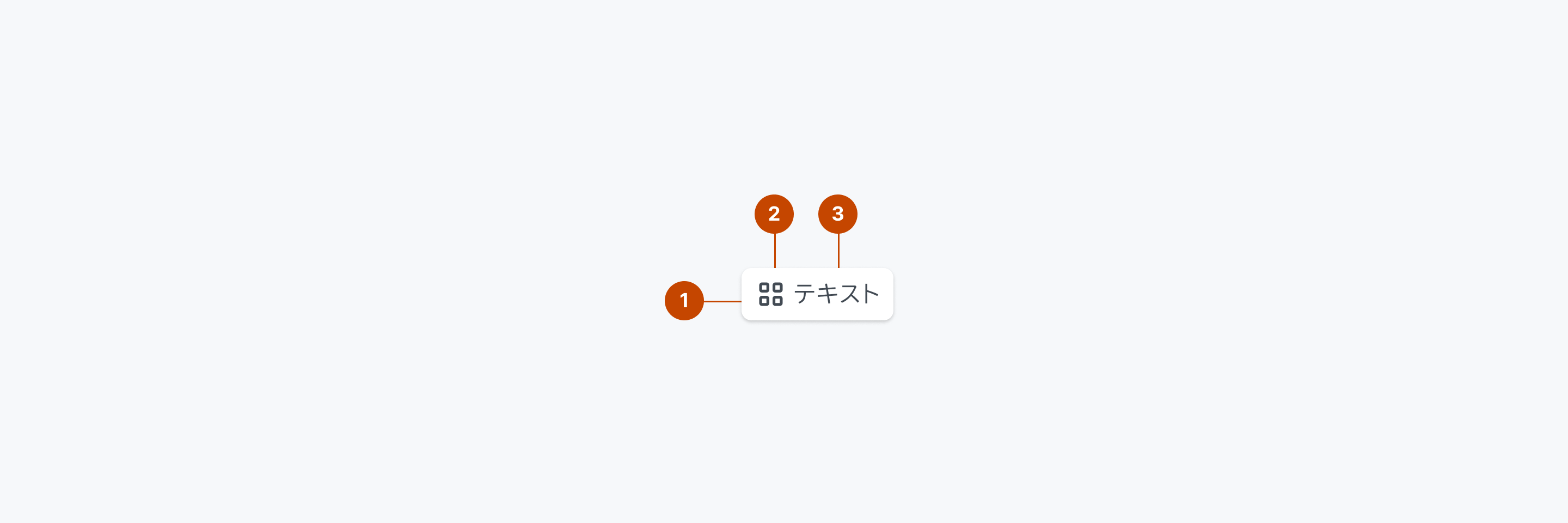
セグメントアイテムの構成要素を示す解剖図。1はセグメントの外枠要素を表すContainerを、2はセグメントアイテムのアイコン要素を表すIconを、3は2の横にセグメントアイテムのラベルを表すLabelを示します。
ItemNameDescriptionComponentOptional
1Containerセグメントの外枠要素
2Iconセグメントアイテムのアイコン要素Icon
3Labelセグメントアイテムのラベル

Options: 選択肢

Size

sm

通常よりも小さなサイズです。限られたスペースに配置に使用します。
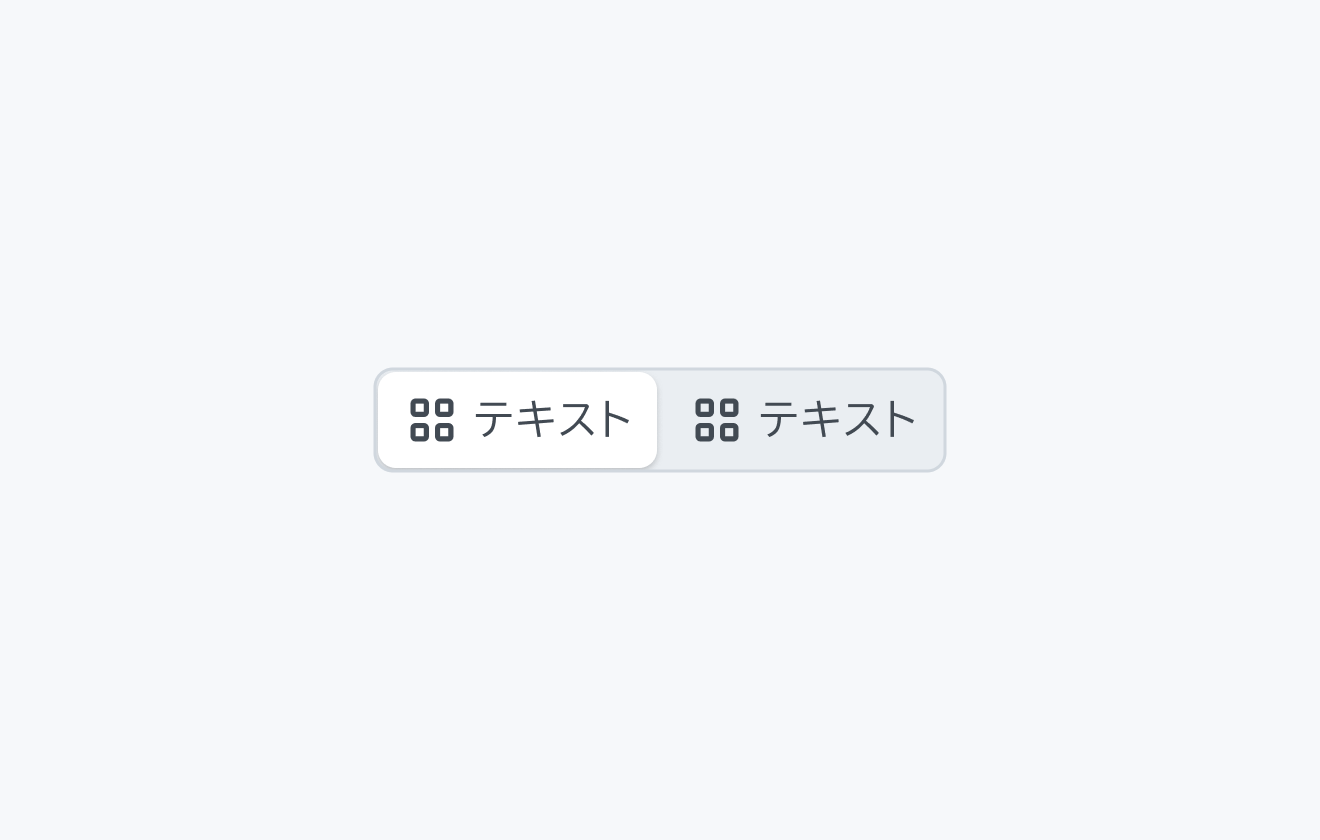
smサイズの状態。「テキスト」というラベルの小さなセグメントコントロールに2つのセグメントが横並びで表示されています。

md (default)

デフォルトのサイズです。他のサイズはデフォルトを基準に重要度に応じて使用します。
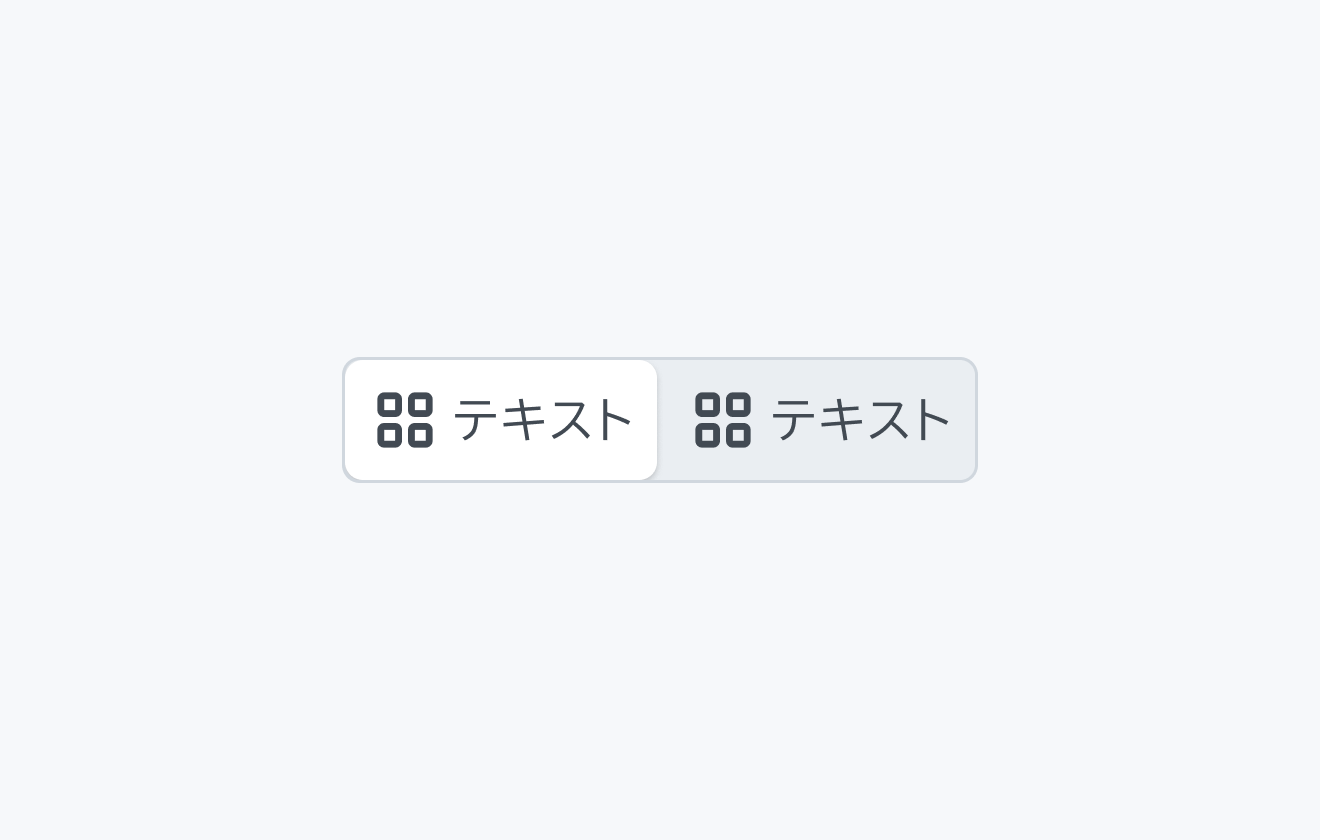
mdサイズの状態。「テキスト」というラベルのデフォルトサイズのセグメントコントロールに2つのセグメントが横並びで表示されています。

Units

2-5 units

2から5個のセグメントを設定可能です。セグメント数が5を超える場合は他のコンポーネント(例:タブ)の使用を検討してください。
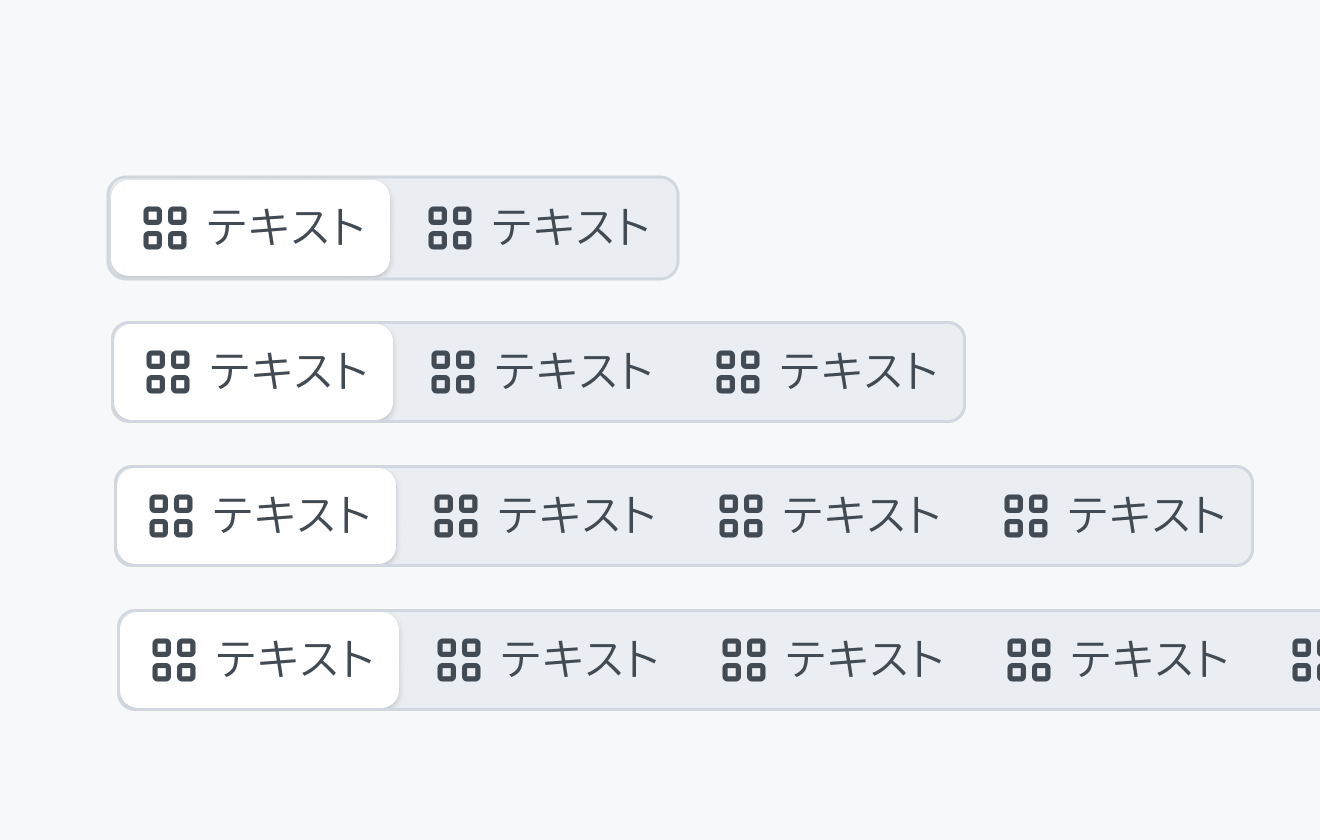
2から5個のセグメントが、縦に4つ表示されています

States: 状態

Default

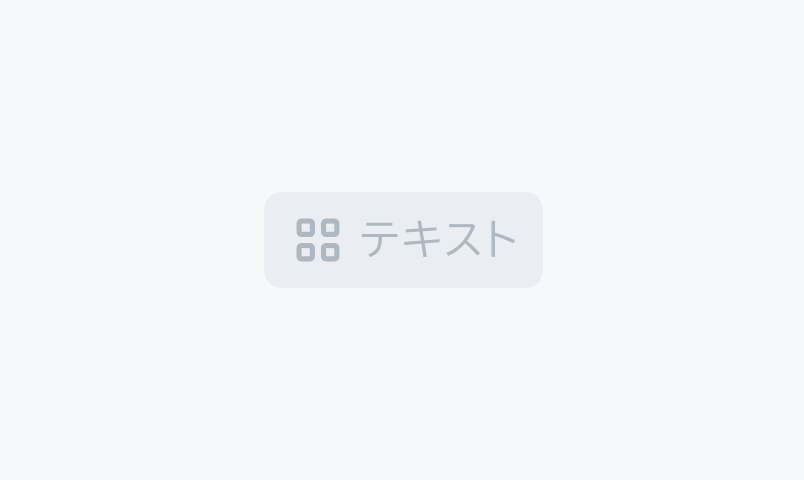
Default Enable状態のSegmented Control。グレーの背景のContainerに、アイコン付きで「テキスト」というラベルが配置されており、選択されていないセグメントが表示されています。

Enable

ユーザーがボタンを操作する前のデフォルトの状態。

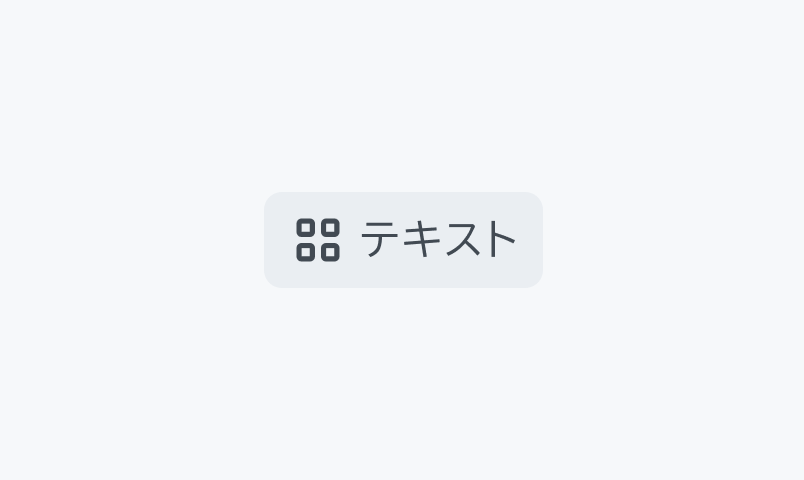
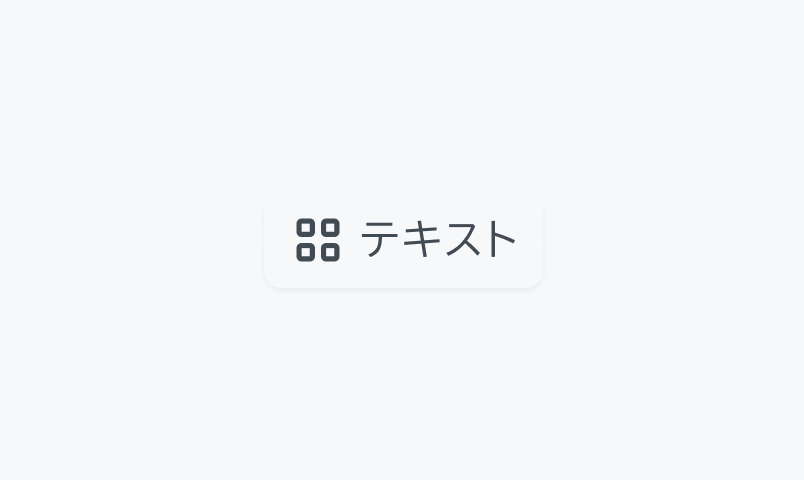
Default Hover状態のSegmented Control。Enableよりも濃いグレーの背景のContainerに、アイコン付きで「テキスト」というラベルが配置されており、選択されていないセグメントが表示されています。

Hover

ユーザーがボタンにマウスオーバーしている状態。

Default Disabled状態のSegmented Control。薄いグレーの背景のContainerに、薄いグレーのアイコン付きで、薄いグレーの「テキスト」というラベルが配置されており、Containerの外側に青い枠線が表示されています。

Disabled

システムによって非活性化されている状態。ユーザーによる操作は不能です。
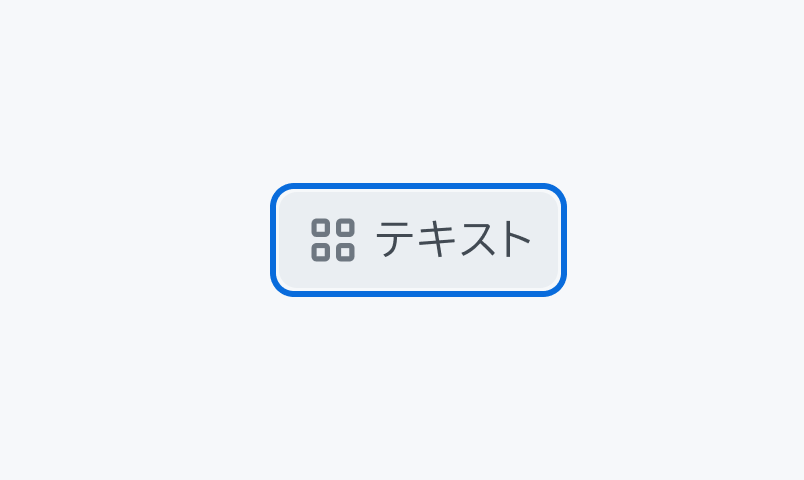
Default Focus状態のSegmented Control。Enableよりも濃いグレーの背景のContainerに、アイコン付きで「テキスト」というラベルが配置されており、Containerの外側に青い枠線が表示されています。

Focus

ユーザーがタッチ操作や、キーボードや音声による操作を用いてボタンに注視している状態。

Selected
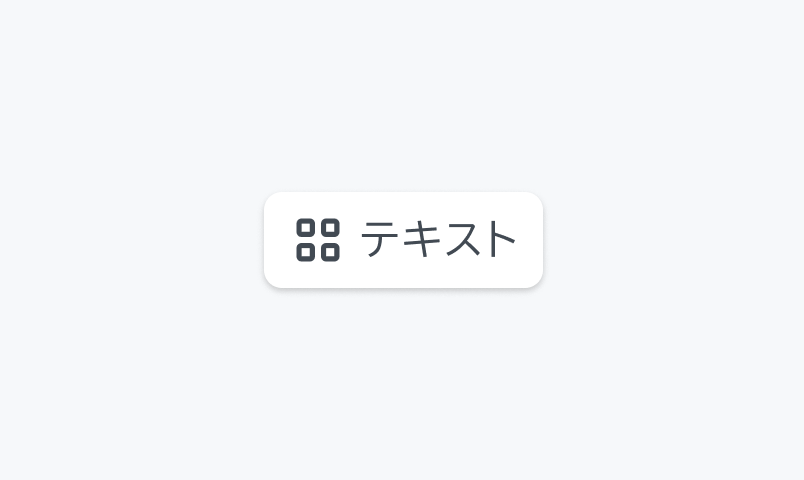
Default Enable状態のSegmented Control。白背景のContainerに、アイコン付きで「テキスト」というラベルが配置されており、選択されたセグメントが表示されています。

Enable

選択された状態

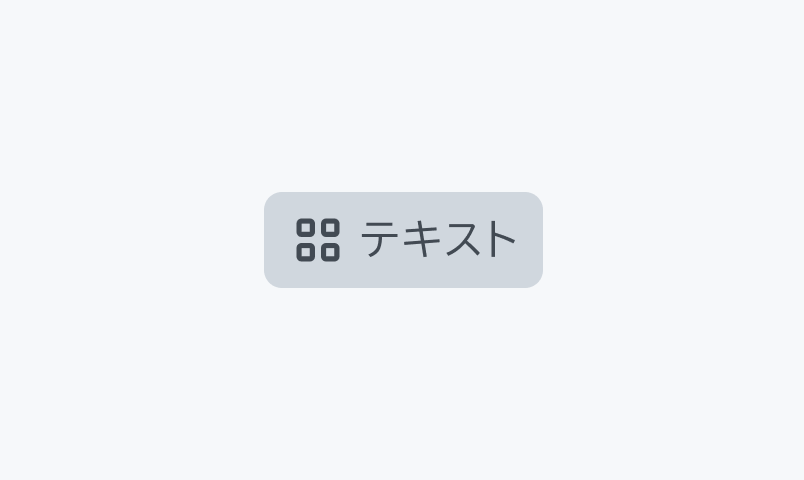
Selected Hover状態のSegmented Control。薄いグレーの背景のContainerに、アイコン付きで「テキスト」というラベルが配置されており、選択されたセグメントが表示されています。

Hover

ユーザーがボタンにマウスオーバーしている状態。

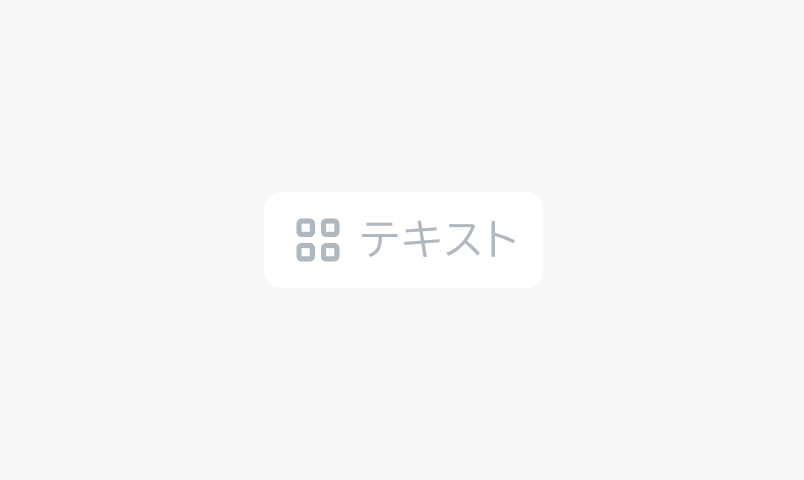
Selected Disabled状態のSegmented Control。薄いグレーの背景のContainerに、薄いグレーのアイコン付きで、薄いグレーの「テキスト」というラベルが配置されており、選択されたセグメントが非活性化されている状態で表示されています。

Disabled

システムによって非活性化されている状態。ユーザーによる操作は不能です。
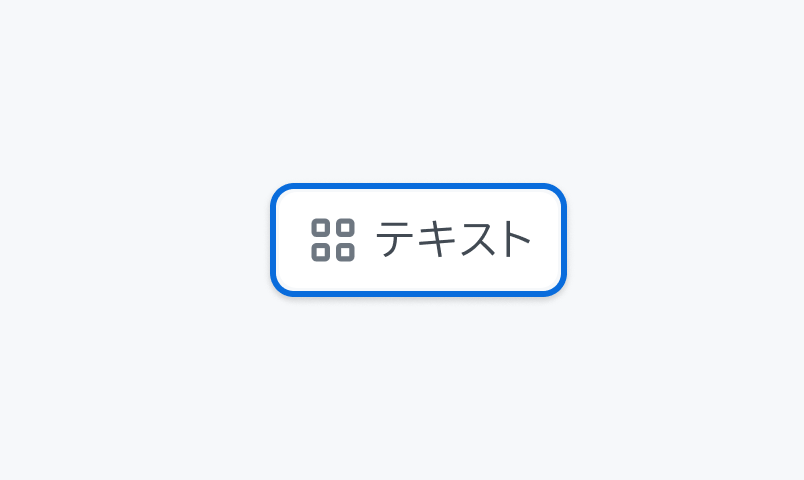
Selected Focus状態のSegmented Control。白背景の背景のContainerに、アイコン付きで「テキスト」というラベルが配置されており、Containerの外側に青い枠線が表示されています。

Focus

ユーザーがタッチ操作や、キーボードや音声による操作を用いてボタンに注視している状態。

Behaviors: 振る舞い

最小幅

セグメントの最小幅はセグメントの高さの2倍の値です。最小幅が存在することで、ユーザーが適切に視認することをサポートします。
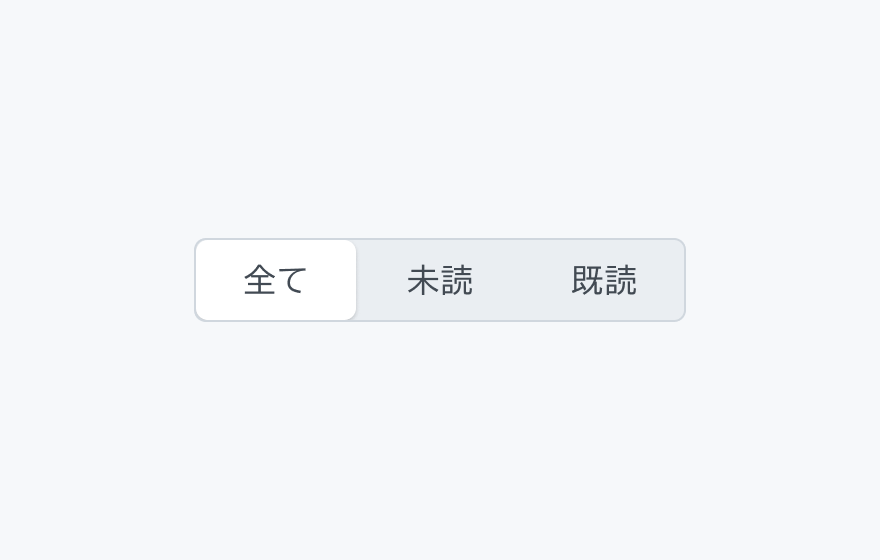
セグメントの最小幅を示す図。「全て」「未読」「既読」という3つのセグメントが表示され、「全て」が選択されています。

セグメントの切り替え

セグメントをクリックすると、そのセグメントが選択状態になります。同時に関連するコンテンツが表示されます。

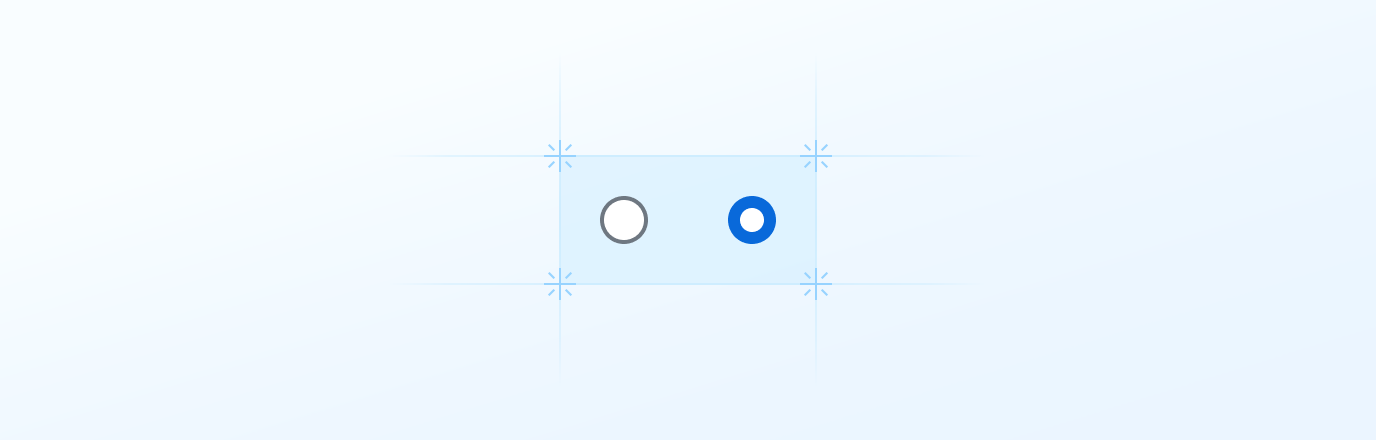
一度に 1 つのセグメントのみが選択可能です。
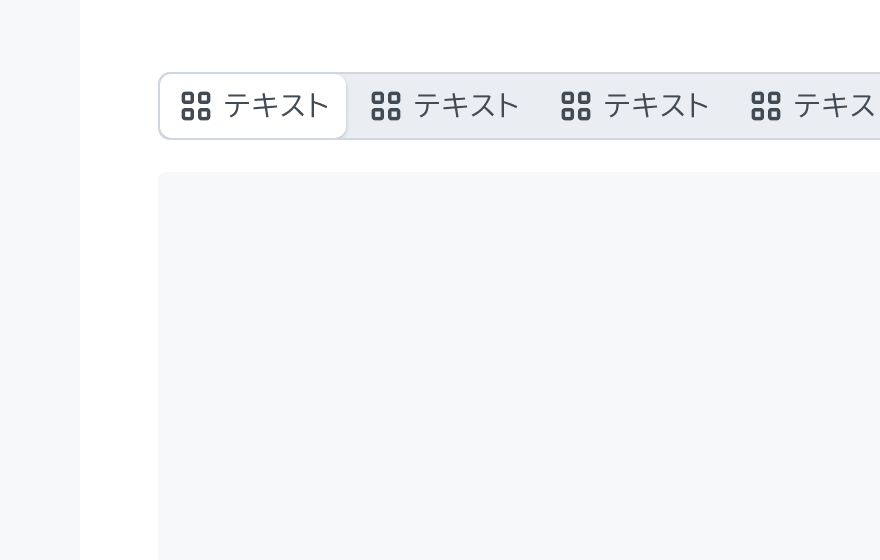
セグメントの切り替えを示す図。4つのセグメントが横並びで表示され、左から1番目のセグメントが選択状態(白い背景)になっています。

Metrics: 寸法

sm

  • Vertical Resizing: Hug
  • Horizontal Resizing: Hug
  • Container Height: 32px
  • Padding: 1px
  • Item spacing: 2px
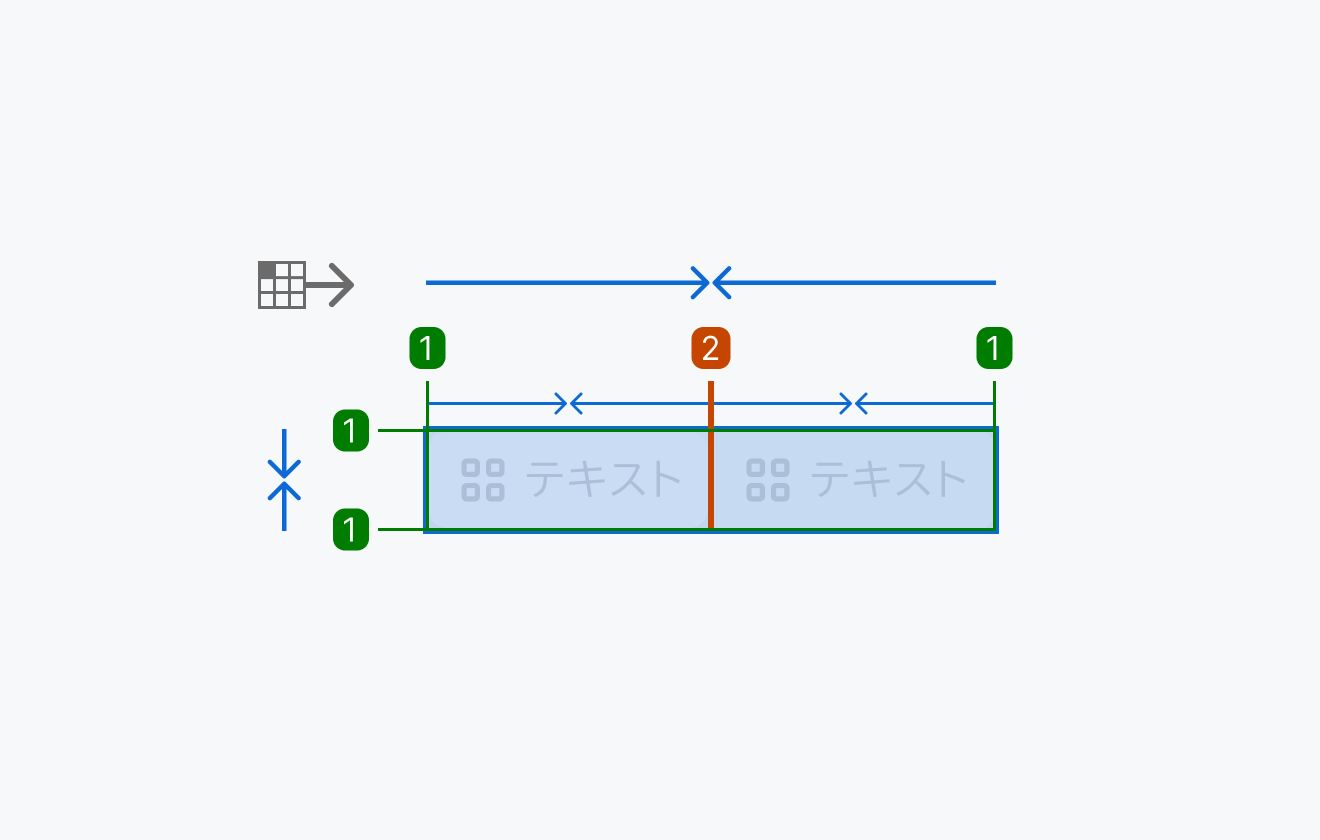
smサイズの寸法仕様を示す図。

md

  • Vertical Resizing: Hug
  • Horizontal Resizing: Hug
  • Container Height: 42px
  • Padding: 1px
  • Item spacing: 2px
mdサイズの寸法仕様を示す図。

Usage: 使い方

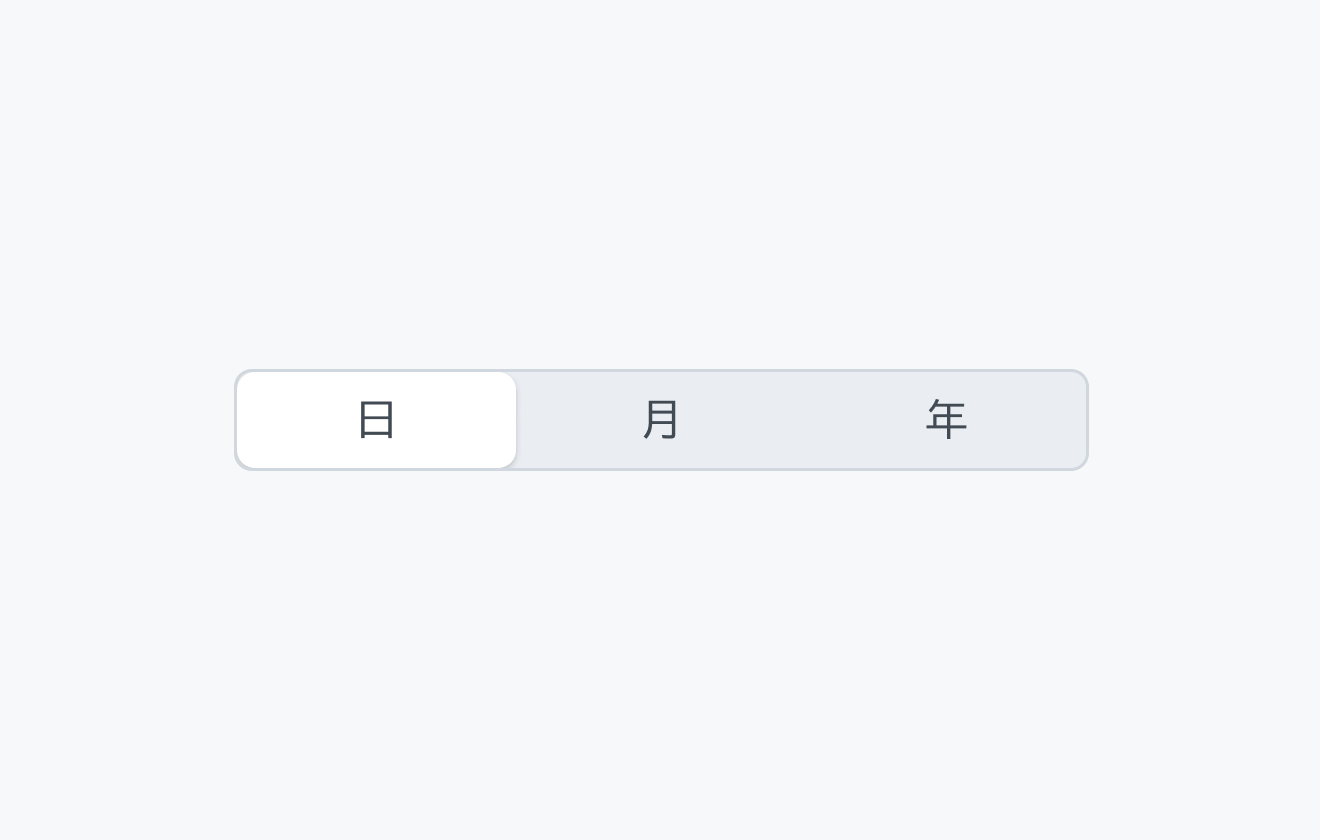
適切な使用例。「日」「月」「年」という3つのセグメントが表示され、左から1番目の「日」が選択されています。
Do

同等の重要度を持ち、関連する2-5個のオプションの切り替えに使用してください。
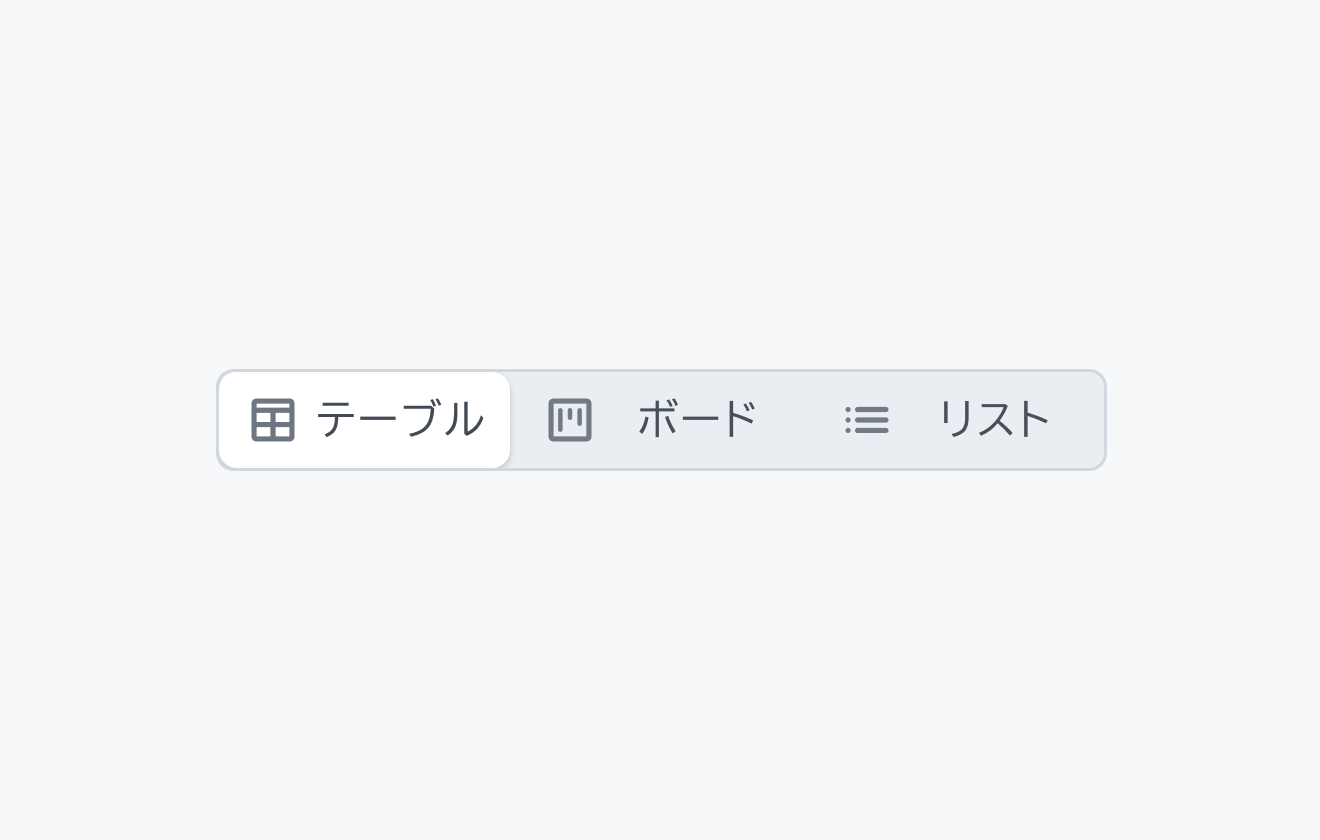
適切な使用例。「テーブル」「ボード」「リスト」という3つのセグメントがアイコン付きで表示され、左から1番目の「テーブル」が選択されています。
Do

アイコンと組み合わせることで、視覚的な理解を補助することができます。

Contents: 内容
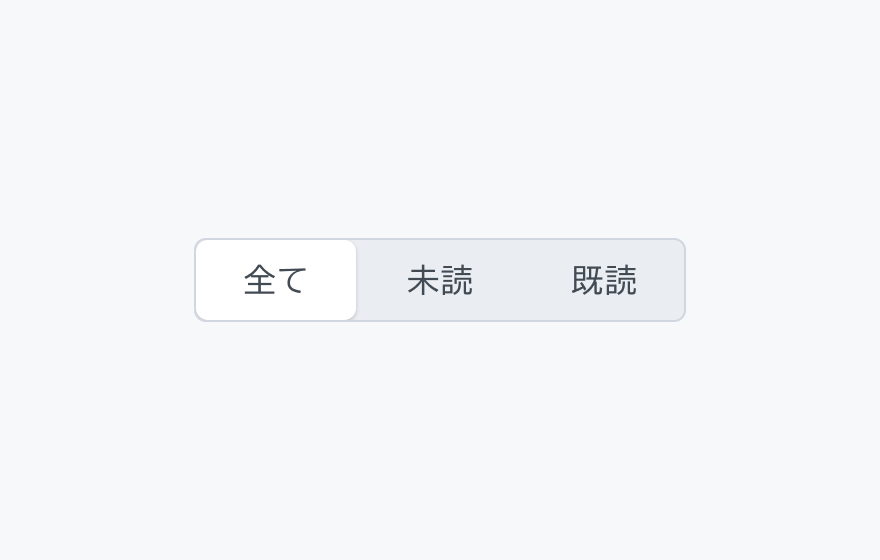
適切な使用例。「全て」「未読」「既読」という3つのセグメントが表示され、左から1番目の「全て」が選択されています。
Do

最も重要または頻繁に使用されるタブを左側に配置してください。

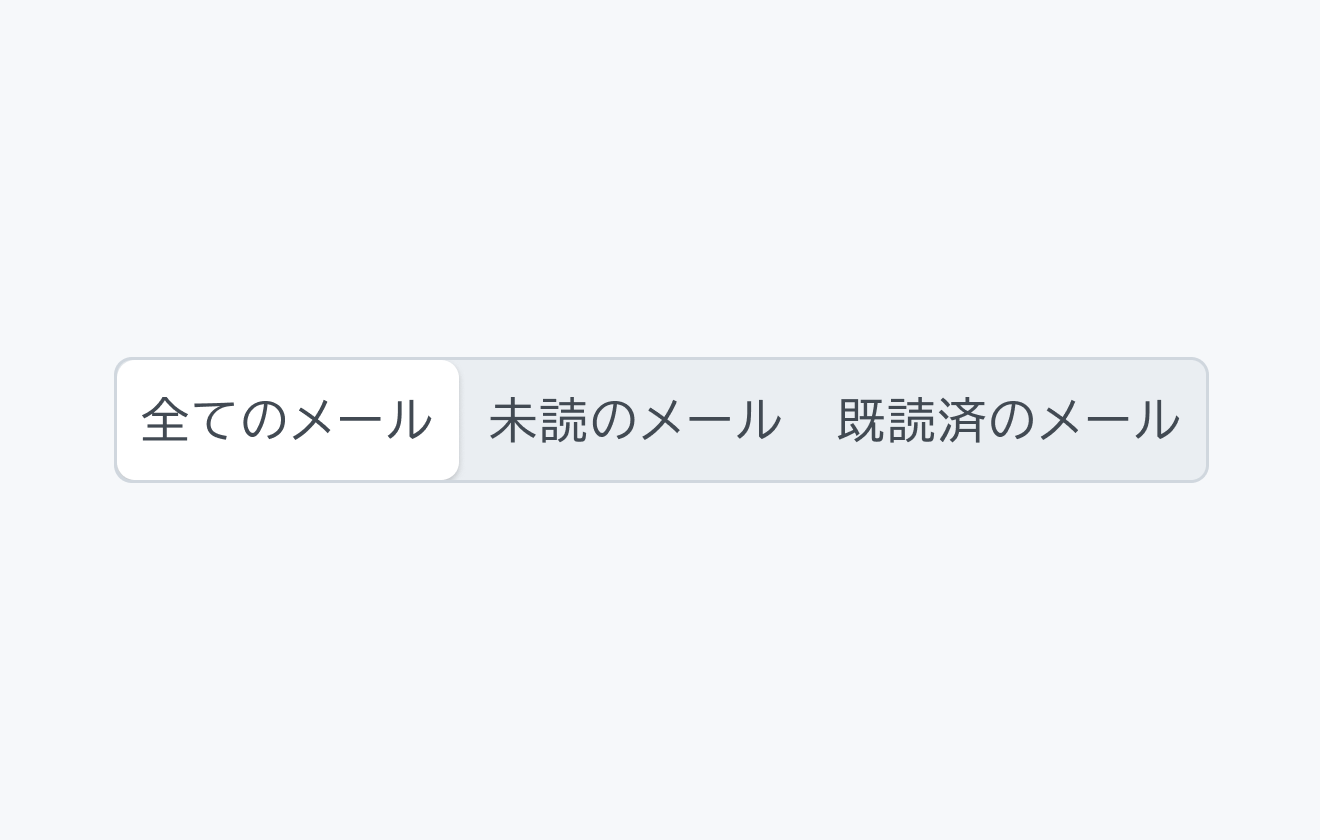
不適切な使用例。「全てのメール」「未読のメール」「既読済のメール」という3つのセグメントが表示され、左から1番目の「全てのメール」が選択されています。
Don’t

セグメントのラベルに長文や複雑な表現を使用しないでください。簡潔で明確な表現を使用してください。可能な限り 1〜2 単語で表現してください。句読点や装飾的な記号は使用しないでください。
Change log: 変更履歴

DateChanges
2025/06/27ドキュメントを公開
小さな気づきや違和感があればお気軽に教えてください。
フィードバック
Chat illustration