
ガイドライン
Input Search
インプットサーチは検索条件を入力するために使用するコンポーネントです。

Anatomy: 解剖図

| Item | Name | Description | Component | Optional |
|---|---|---|---|---|
| 1 | Container | HTML Input エレメント | — | |
| 2 | icon | アイコン要素 | Icon | — |
| 3 | Value | ユーザーからの入力を受けるエディタブルな要素 | — | |
| 4 | Clear Trigger | 入力した項目を削除するためのトリガー | Icon Button | 任意 |
| 5 | Condition Trigger | 絞り込みを実行するためのトリガー要素 | Icon Button | 任意 |
Options: 選択肢
Size
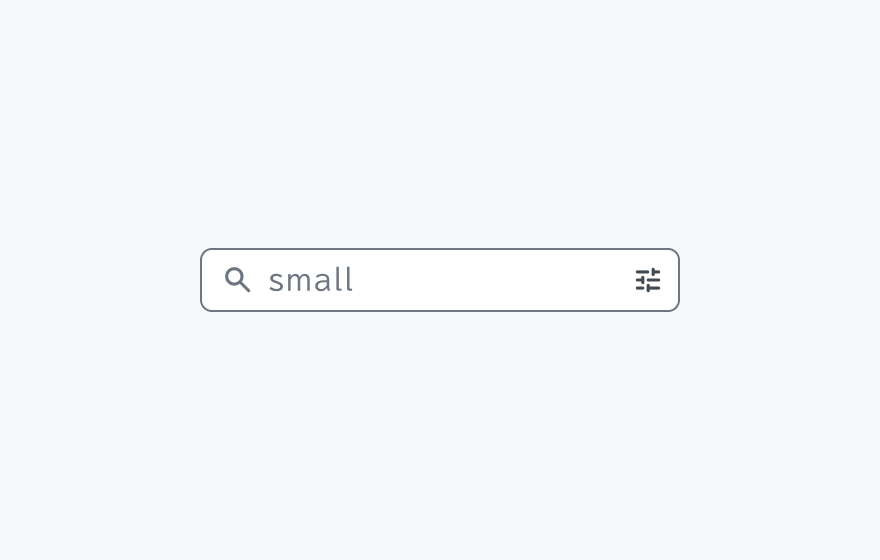
sm
通常よりも小さなサイズです。限られたスペースにフィールドを配置する場合かつ入力の重要性が低い場合に使用します。
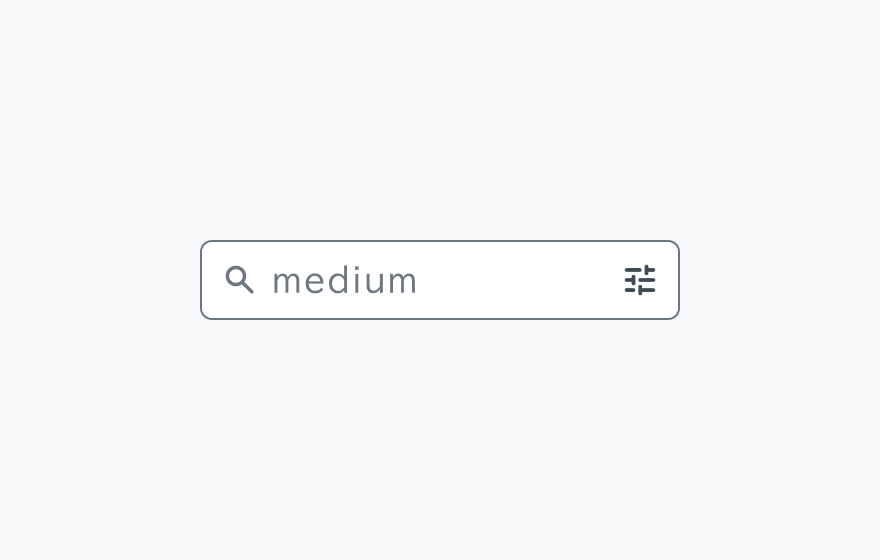
md (default)
インプットサーチのデフォルトのサイズです。ノーマルが最も使用されるサイズです。他のサイズのフィールドはノーマルを基準に重要度に応じて使用します。
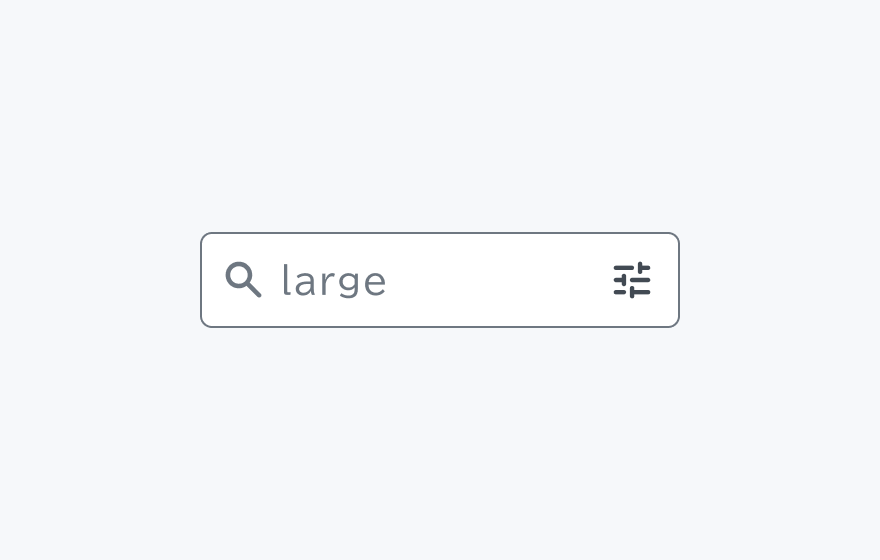
lg
大きなインプットサーチは入力の重要性を高めるため、使用は極力控えてください。
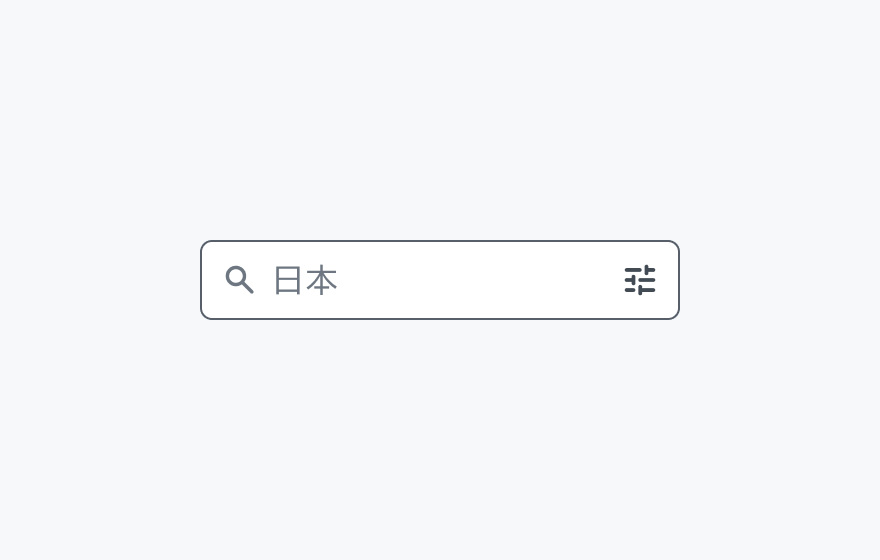
isConditionTrigger
False
絞り込みを実行するためのトリガーを無効化するオプションです。
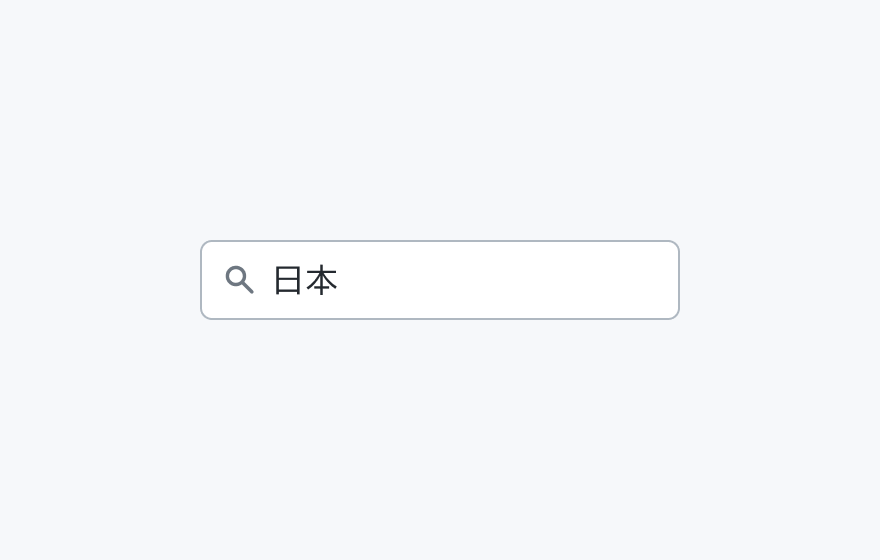
True
絞り込みを実行するためのトリガーを有効化するオプションです。
isClearTrigger
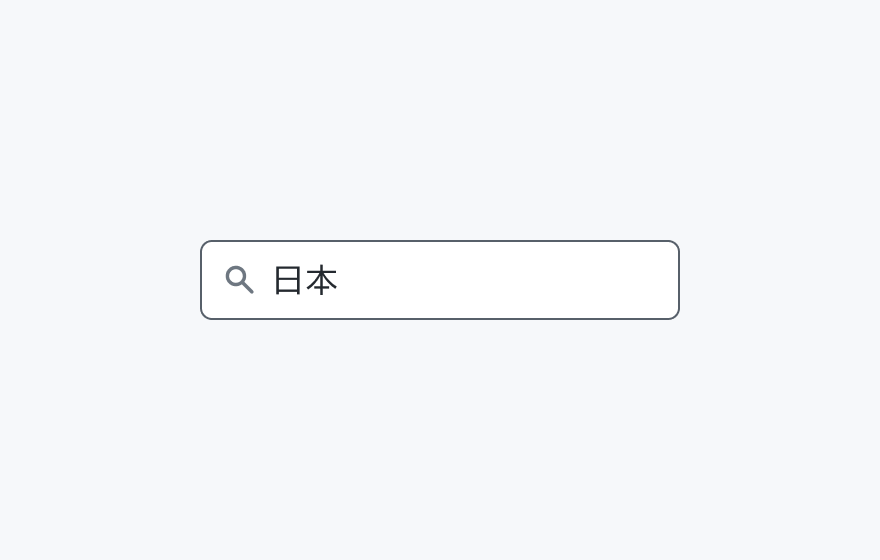
False
フィールドに値が存在しない状態ないし、クリアトリガーが無効化された状態のオプションです。
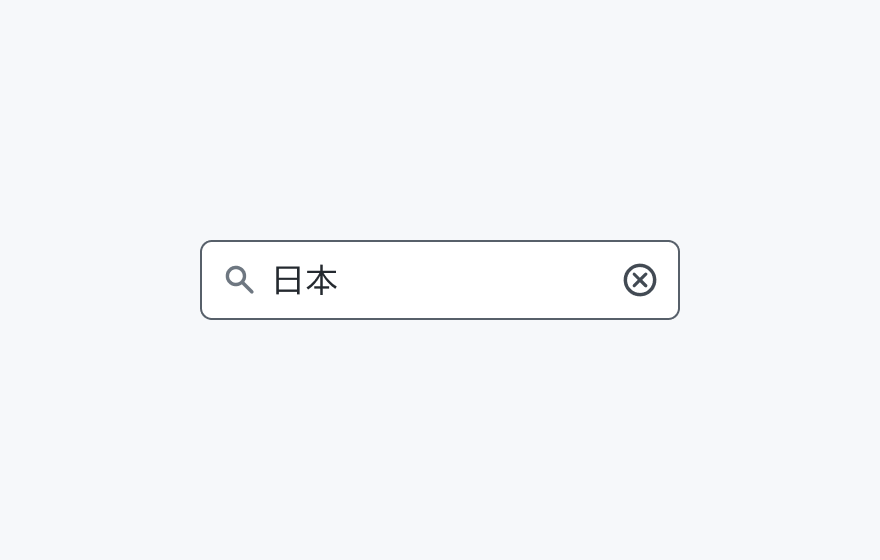
True
クリアトリガーが有効化された状態かつ、フィールドに値が存在する場合のオプションです。
States: 状態
Enable
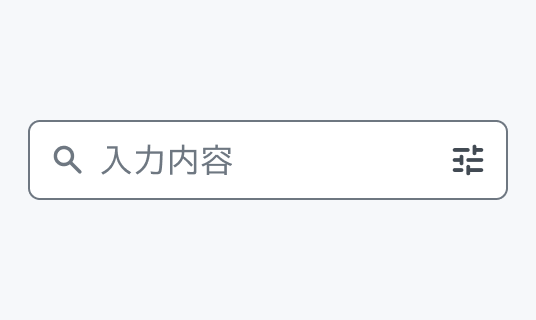
ユーザーが操作する前のデフォルトの状態。
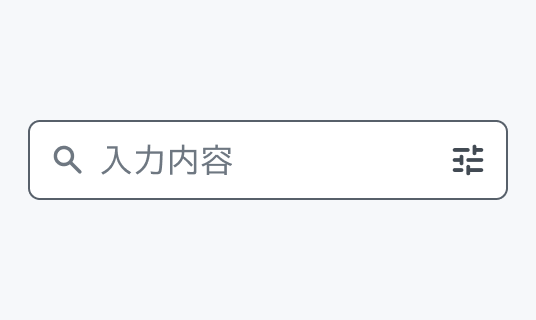
Hover
ユーザーがフィールドにマウスオーバーしている状態。
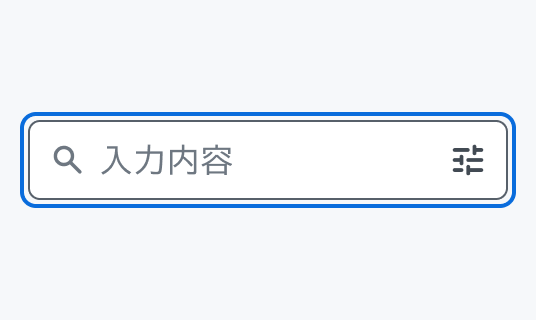
Focus
フィールドが操作可能な状態。キャレットが表示され、編集が可能であることがユーザーに伝達されます。
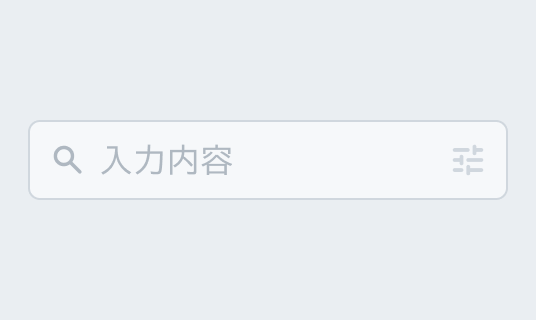
Disabled
システムによってフィールドが非活性化されている状態。ユーザーによる操作は不能です。
Invalid
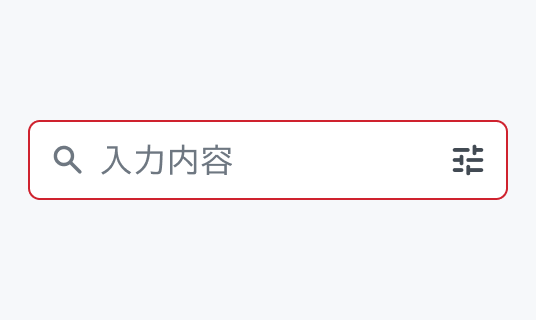
Enable
入力内容が特定のフォーマット (検索条件など) に準拠していない場合の状態です。
ユーザーが適切な入力を行うことで無効状態は解除されます。
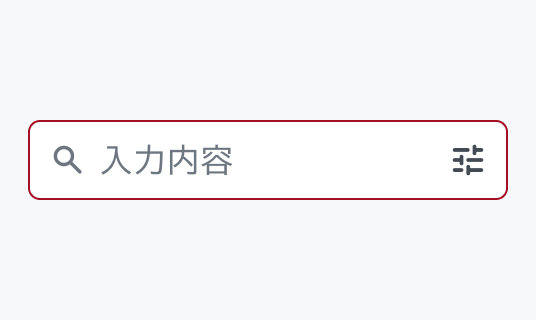
Hover
ユーザーがフィールドにマウスオーバーしている場合かつ、入力内容が特定の条件やフォーマットに準拠していない場合の状態です。
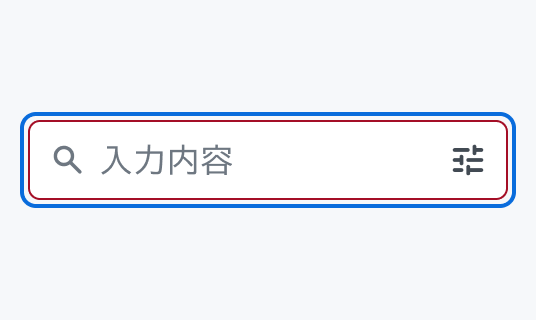
Focus
フォーカスされている場合かつ、入力内容が特定の条件やフォーマットに準拠していない場合の状態です。
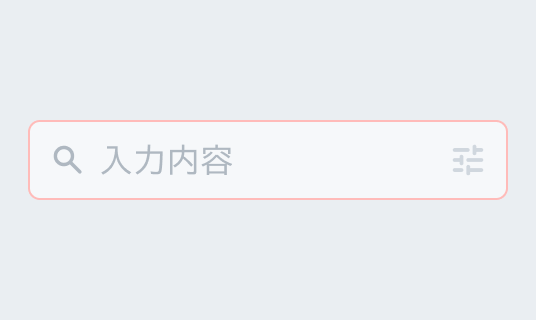
Disabled
システムによってフィールドが非活性化されている場合かつ、入力内容が特定の条件やフォーマットに準拠していない場合の状態です。
Behaviors: 振る舞い
最小幅
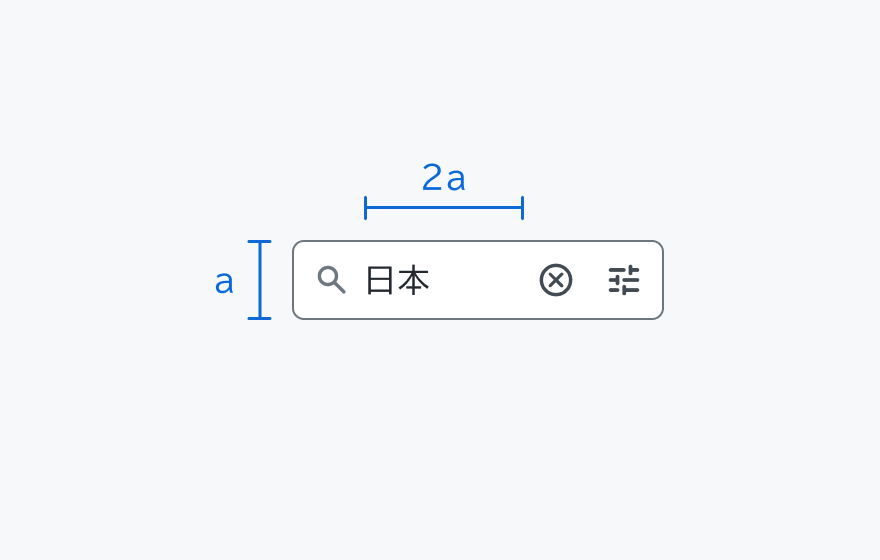
テキストフィールドの最小幅は、テキスト入力エリアが、フィールドの高さの2倍を担保するように設定します。このとき、テキスト入力エリアには、トリガーのエリアを含みません。
この最小幅によって、小さなテキストフィールドが読みやすくなるほか、タッチデバイスでも選択しやすくなります。
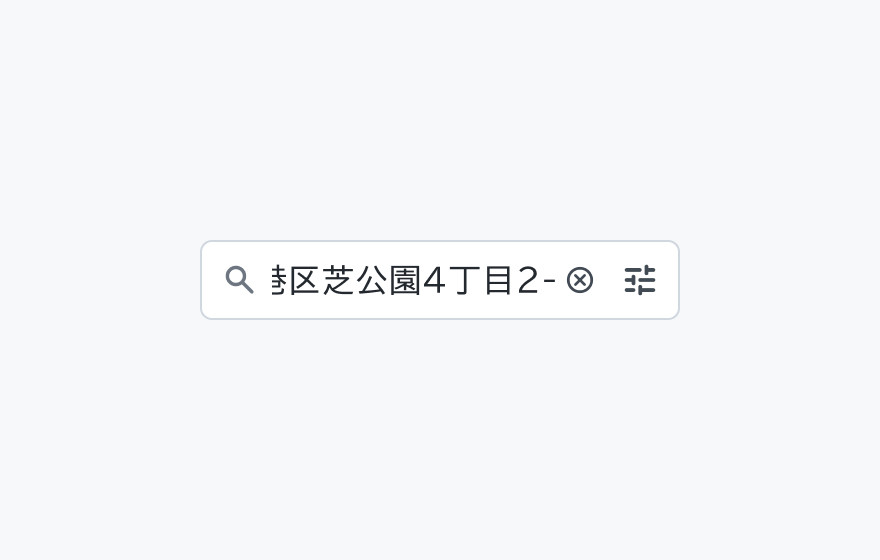
テキストオーバーフロー
フィールド内のテキストが指定された横幅に対して長すぎて収まらない場合、テキストはオーバーフローで表示されて横スクロールで確認できます。
クリアトリガー
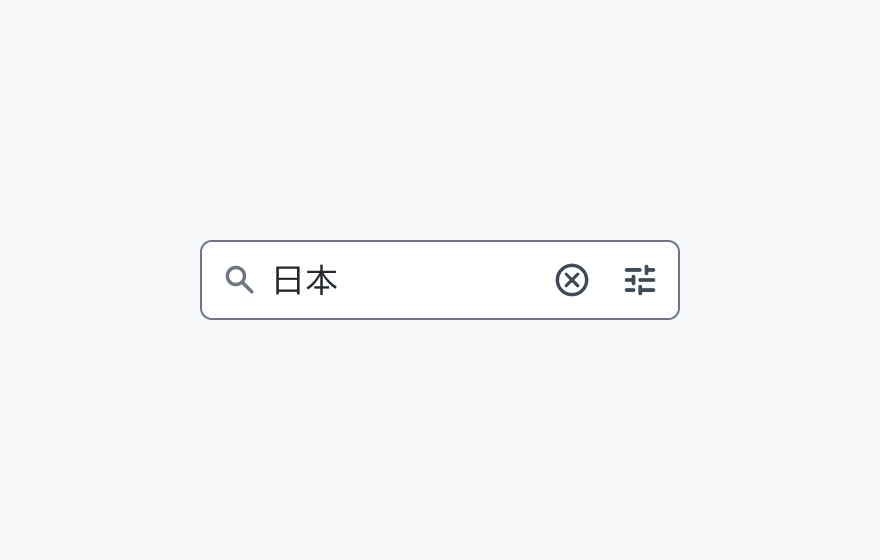
クリアトリガーが有効化されている場合かつ、フィールドに値が入力されている場合にはクリアトリガーが表示されます。
フィールドに値が存在しない場合にはクリアトリガーは非表示になります。
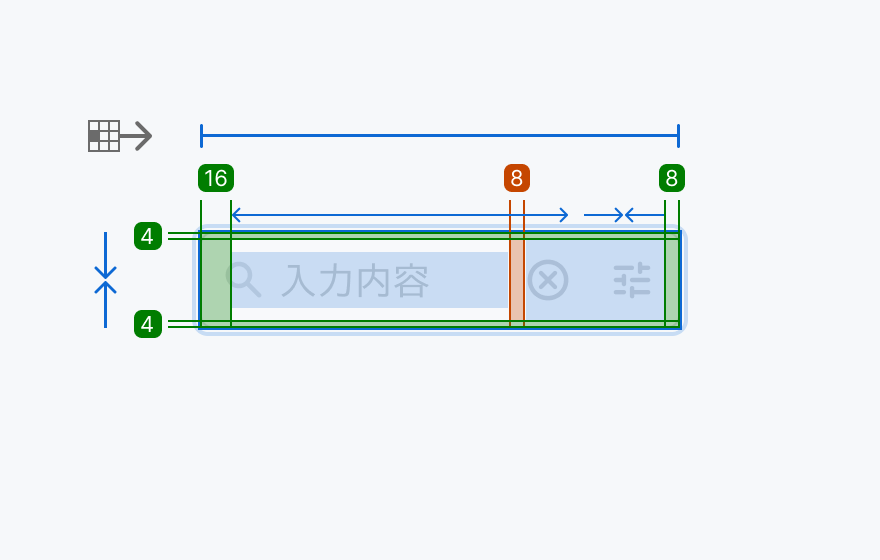
Metrics: 寸法
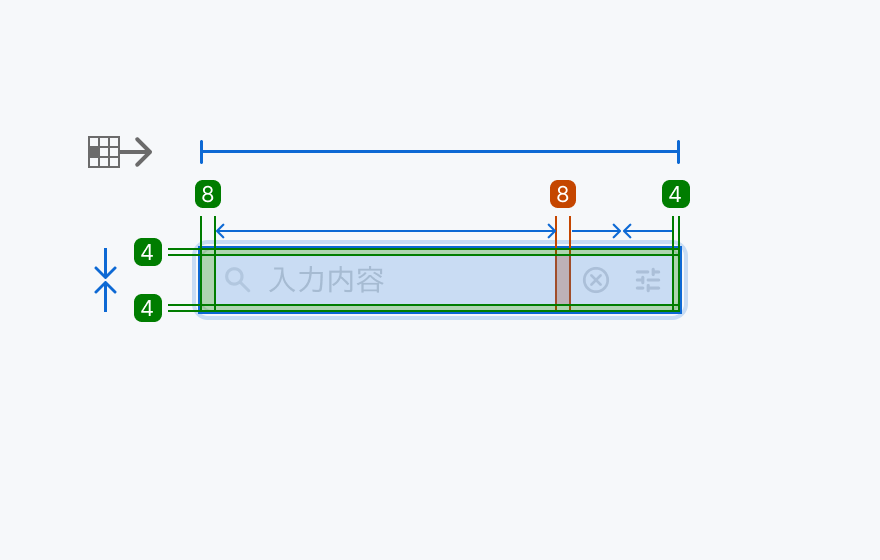
sm
- Vertical Resizing: Hug
- Horizontal Resizing: Fixed
- Container Height: 32px
- padding Vertical: 4px
- padding Horizontal: 4px
md
- Vertical Resizing: Hug
- Horizontal Resizing: Fixed
- Container Height: 40px
- padding Vertical: 4px
- padding Horizontal: 4px
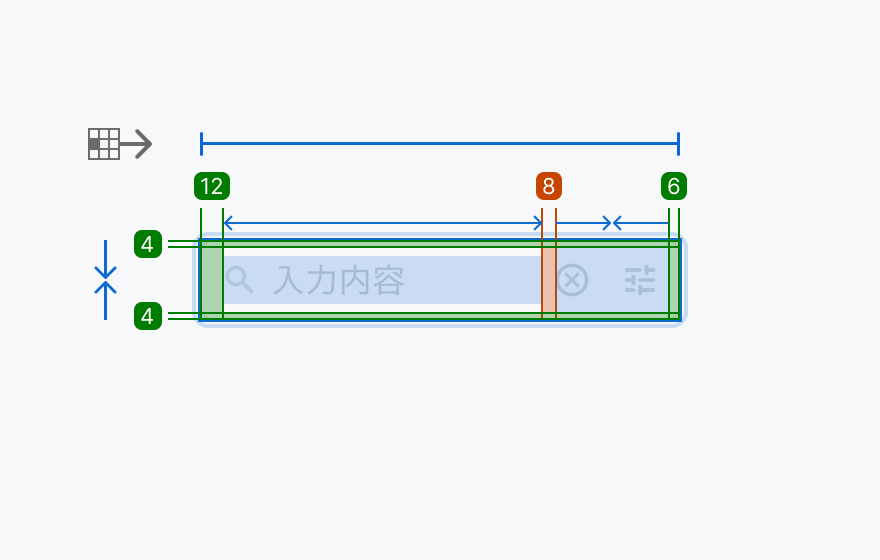
lg
- Vertical Resizing: Hug
- Horizontal Resizing: Fixed
- Container Height: 48px
- padding Vertical: 4px
- padding Horizontal: 4px
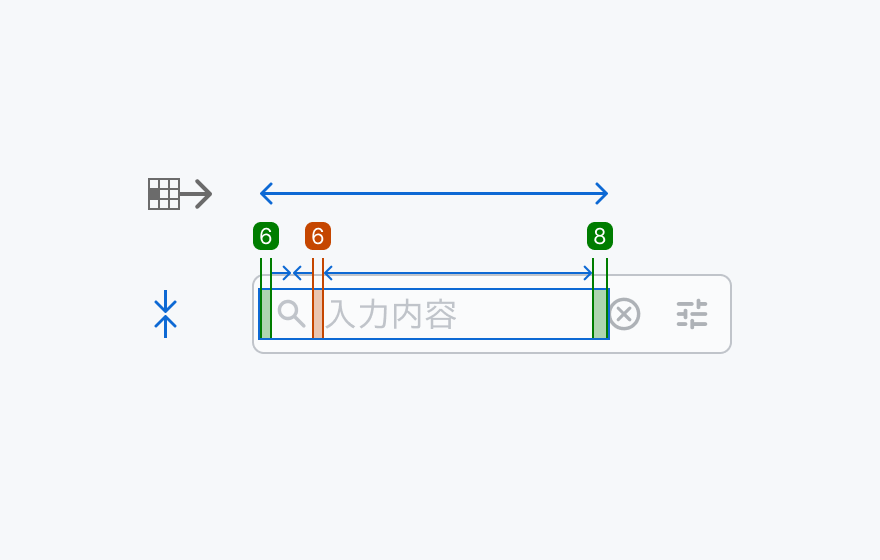
Field
- Vertical Resizing: Hug
- Horizontal Resizing: Fill
- Item spacing:px
- padding Horizontal: 6,8px
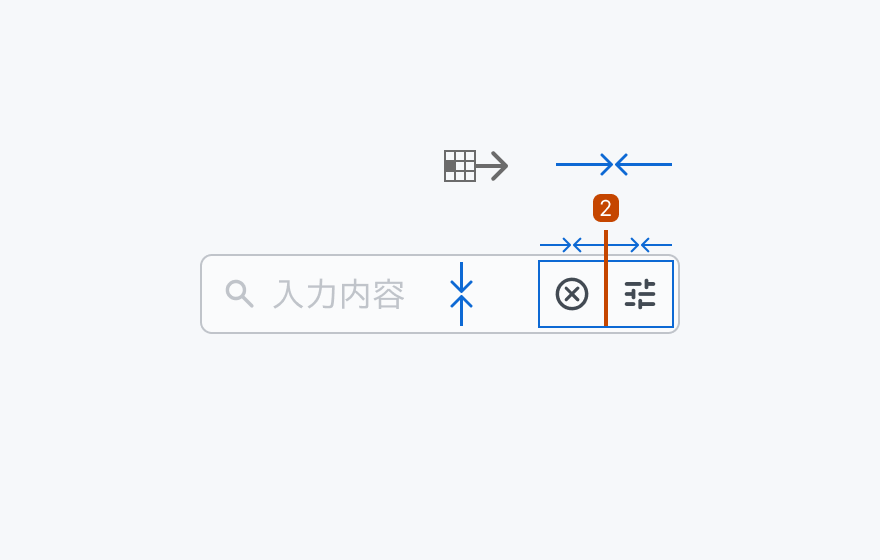
Controller
- Vertical Resizing: Hug
- Horizontal Resizing: Fill
- Item spacing: 2px
Usage: 使い方
Input Searchを使用する際はFormコンポーネントの用法に従ってください。


Change log: 変更履歴
| Date | Changes |
|---|---|
| 2025/07/18 | ドキュメント更新 |
| 2025/1/10 | 初版を公開 |
