
ガイドライン

Anatomy: 解剖図
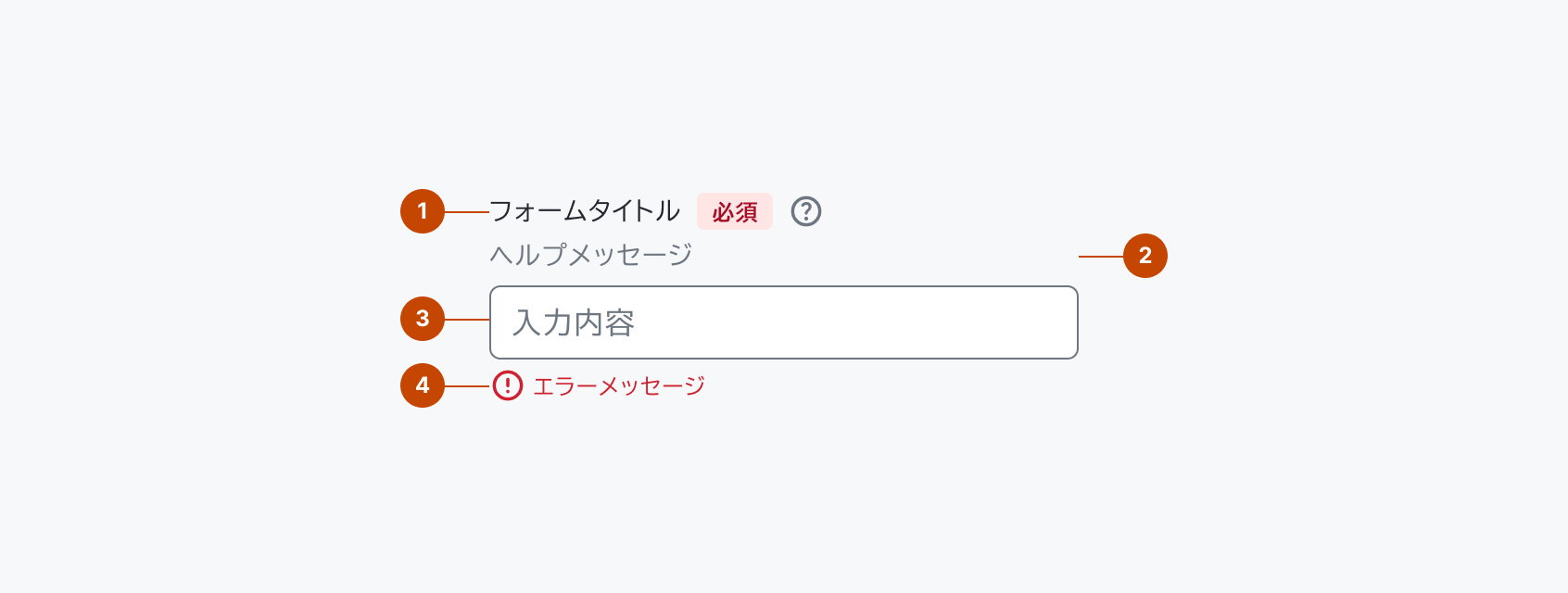
| Item | Name | Description | Component | Optional |
|---|---|---|---|---|
| 1 | Header | フォームの概要を表すためのヘッダーエリア | — | |
| 2 | HelperText | フォームの補足情報を伝えるためのテキスト要素 | 任意 | |
| 3 | Field | 入力フィールドを配置するエリア | — | |
| 4 | ErrorText | フォームに不正が発生した場合にエラーの詳細内容を伝えるためのテキスト要素 | 任意 |
Options: 選択肢
ErrorText
False (Default)
エラーテキストが非表示のデフォルトの状態です。
True
エラーテキストを有効化するためのオプションです。
フォームに不正がある場合にはエラーテキストを用いてエラー内容を提示します。
エラーメッセージ
HelperText
False (Default)
ヘルパーテキストが非表示のデフォルトの状態です。
ヘルパーテキストがなくてもフォームの入力に支障がない場合は省略することができます。
True
ヘルパーテキストを有効化するためのオプションです。
ラベルとフィールドだけではフォームの入力に支障をきたす場合はヘルパーテキストでフォームを補足します。
ヘルプメッセージ
Header
True (Default)
ヘッダーを表示するオプションです。
基本的にフォーム要素にはラベルを付与します。
False
ヘッダーを非表示にするオプションです。
ヘッダーがなくてもフォームの情報を伝達できる場合は要素を省略することができます。
isRequired
False (Default)
必須バッジを非表示にするオプションです。
入力が必須ではないフィールドに対してはバッジを非表示とします。
True
必須バッジを表示するオプションです。
入力が必須なフィールドに対して必須バッジを表示します。
isHint
False (Default)
ヒントアイコンを非表示にするオプションです。
入力に関するより詳細な情報が必要ない場合はバッジを非表示とします。
True
ヒントアイコンを表示するオプションです。
入力に関するより詳細な情報を提供するためのヒントアイコンを表示します。
Behaviors: 振る舞い
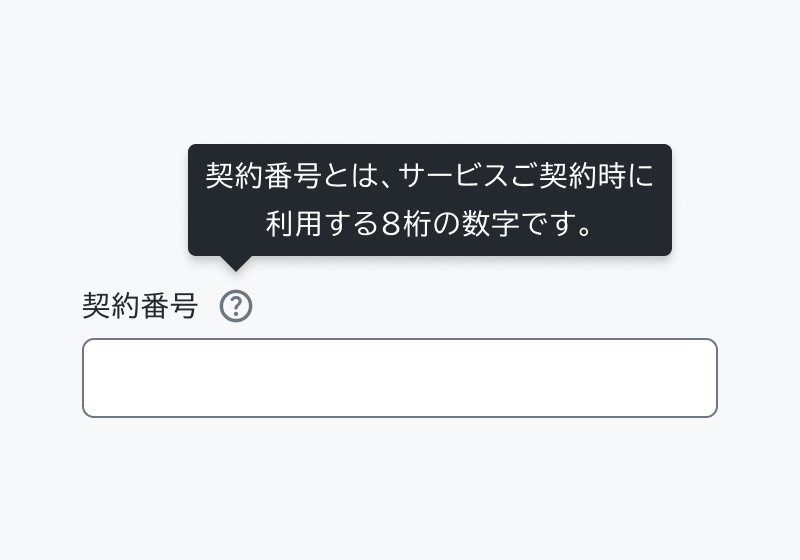
Hintの表示・非表示
ユーザーがヒントアイコンにマウスをホバーしたりフォーカスすることで表示されます。また、ホバーやフォーカスを解除すると、ツールチップが閉じられます。
Metrics: 寸法
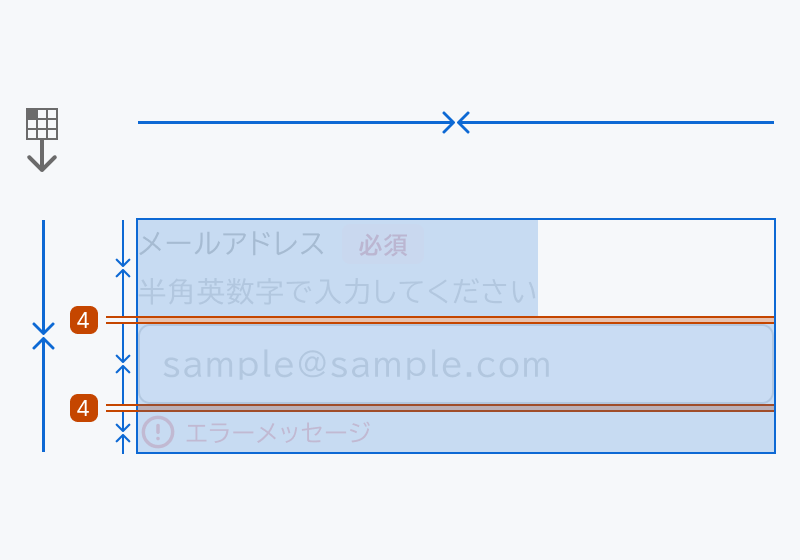
- Vertical resizing:Hug
- Horizontal resizing:Hug
- Item spacing:4px
Usage: 使い方
半角英数字で入力してください
入力に関わる情報はプレースホルダーではなくヘルパーテキストで表示してください。
プレースホルダーに重要な情報を入力することはアクセシビリティに対応していません。値が入力されるとプレースホルダーが表示されなくなります。
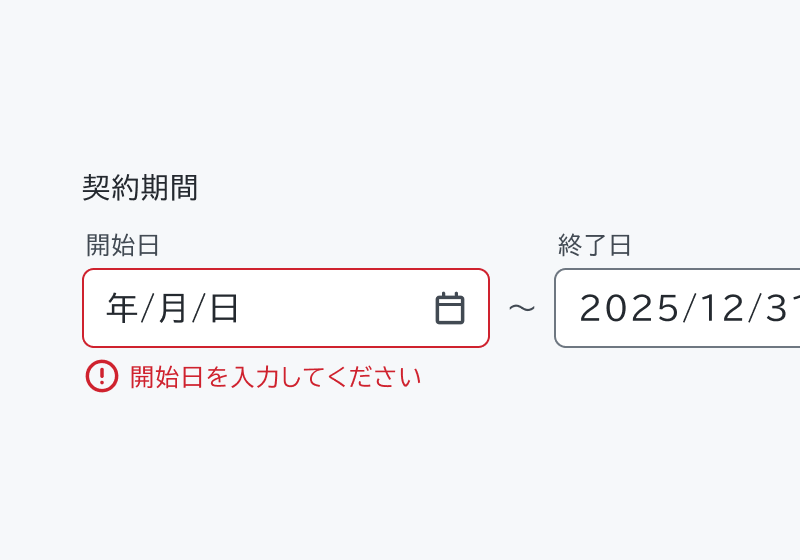
期間指定など、1つのフォームに2つ以上のinputを含む場合は、それぞれラベルを付与してください。
エラーの対象が明確にわかるように、文脈を提示する必要があります。
Contents: 内容
HelperText
半角英数字で入力してください
ヘルパーテキストではフィールドに正しく入力するための特定の要件など、ヒントや役立つ情報を伝えます。
メールアドレスを入力してください
ヘルパーテキストではラベルと同じ情報を単に繰り返すだけではいけません。ユーザーにとって意味のない情報は追加しないでください。
ErrorText
半角英数字で入力してください
すでにご登録済みのメールアドレスです
エラーテキストは、フィールドに何を入力する必要があるか理解できる内容を明確かつ簡潔に伝えてください。
半角英数字で入力してください
このメールアドレスは登録できません
エラーテキストは、何が問題なのかを述べて解決方法を推測させるだけではいけません。
曖昧なメッセージはエラーとして認識されない場合もあることを留意してください。

Change log: 変更履歴
| Date | Changes |
|---|---|
| 2025/6/20 | ドキュメントを更新 |
| 2024/11/22 | 初版を公開 |
